Du möchtest deinen Schüler*innen die Möglichkeit geben, von zu Hause aus zu lernen? Oder möchtest du digitale und interaktive Medien ausprobieren, um deinen Heimunterricht zu bereichern? Wir geben dir ein paar Tipps, wie du Homeschooling durch Actionbound ergänzen kannst!
Für neue Themen sensibilisieren
 Schüler*innen für neue Themen zu begeistern, kann besonders im Heimunterricht zur Herausforderung werden. Damit sich Lernende für Unbekanntes interessieren, ist eine emotionale Verbindung zum Thema hilfreich. Wie lässt sich diese aufbauen? Kurze unterhaltsame Spiele eignen sich besonders gut. Mit Gamification, der Verbindung von Lerninhalten und spielerischen Elementen, können Informationen spaßig und originell vermittelt werden.
Zum Start eines neuen Unterrichtsthemas kannst du für deine Schüler*innen einen Bound vorbereiten. Mit Quizfragen und kreativen Aufgaben, die ansprechend medial aufbereitet sind, kannst du erstes Interesse wecken, um schließlich auf die verschiedenen Aspekte der Thematik näher einzugehen. Die Schüler*innen spielen dann den Bound auf ihren eigenen Smartphones ganz einfach von zu Hause aus. Dank der Allgegenwärtigkeit des Smartphones ist so auch eine erste Hürde zum digitalen Lernen genommen. Wie ein solcher Bound aussehen kann, zeigt unser EDU-Beispiel-Bound.
Lernstandsprüfung
Mit Actionbound kannst du auch den Wissensstand deiner Schüler*innen überprüfen. Du kannst herausfinden, wie viel Vorwissen bereits existiert, oder – wenn ihr euch schon mitten im Thema befindet – wie viel gelernt und behalten wurde. Auch eignet sich ein Bound, um Wissen zu wiederholen. Denn ohne Wiederholung bringt die beste Didaktik nichts – die Wege im Hirn müssen breitgetreten werden, damit Informationen langfristig im Gedächtnis bleiben. Mit einem kurzen Quiz-Bound kannst du einfach und schnell in der Ergebnisübersicht die Antworten deiner Schüler*innen vergleichen. Lernstandsüberprüfung aus der Distanz – mit der Actionbound-App hast du die ideale Lösung
Schüler*innen Bounds erstellen lassen
Statt nur Rezipient*innen von Lerninhalten zu sein, können deine Schüler*innen selbst zu Produzent*innen werden. Mit unserem Sofort-Account-Feature (in Lehrer- und Schul-Lizenzen automatisch enthalten) kannst du deinen Schüler*innen eigene Accounts freischalten und behältst die Kontrolle über die erstellten Inhalte. Schüler*innen können füreinander Bounds erstellen und selbst zu Lehrer*innen werden! Denn wir lernen am meisten, wenn wir anderen etwas beibringen. Statt ein Referat zu halten, lasse lustige Bounds entwickeln, in denen Schüler*innen selbst thematische Schwerpunkte setzen und didaktische Methoden ausprobieren. Die Schüler*innen können (selbst erstellte) Medien wie Fotos und Videos ganz leicht einbinden. Bounds können auch in (Fern-)Gruppenarbeit erstellt und einzelne Bound-Teile zu einem großen Bound zusammengeführt werden. Schüler*innen müssen sich dafür nicht zwangsläufig treffen. So kann ein Bound z.B. auch mit Hilfe eines Videochats erstellt werden. Oder aber Aufgaben werden vorab erteilt und die Schüler*innen erstellen in Einzelarbeit ihren Bound, der schließlich von der Lehrkraft mit anderen Bounds zusammengeführt wird.
Flipped Classroom
Stelle deinen Unterricht auf den Kopf! Anstatt Inhalte während des Unterrichts zu erarbeiten und in Hausaufgaben anzuwenden, mache es andersherum - mit Actionbound! Lasse deine Schüler*innen Lerninhalte in Heimarbeit in einen Bound einfügen, der schließlich im Unterricht gemeinsam gespielt und reflektiert wird.
Einfache Actionbound-Projekte können deine Schüler*innen und du direkt umsetzen. Unser Tipp: Lass die Schüler*innen zunächst einen Bound zu einem beliebigen Thema erstellen (z.B. zur Lieblingsband oder über das Wohnviertel, in dem sie leben), um mit der Software vertraut zu werden. Je älter die Schüler*innen sind, desto anspruchsvoller können die Projekte werden. Dann ist eine detaillierte Einführung in die Software und deren Möglichkeiten ratsam. Wir unterstützen dich gerne dabei – schaue in unserer Academy vorbei für kostenfreies Unterstützungsmaterial, Gratis-Einführungs-Webinare und Intensiv-Workshops.
Wie anfangen?
Wir empfehlen dir, einfach einen kostenlosen Test-Account anzulegen und Actionbound direkt auszuprobieren. Benötigst du Orientierung? Dann findest du hier Unterstützung:
- In unserer Actionbound-Hilfe findest du
- unser ausführliches Handbuch in der alle Klicks erklärt werden
- Video-Tutorials
- den Actionbound EDU-GUIDE mit vielen Tipps zum pädagogischen Einsatz, Gamification, Storytelling und emotionalem Lernen
- das Literaturverzeichnis, in dem auch Unterrichtsideen von Schulbuchverlagen aufgeführt werden (z. B. für Geographie, Mathematik, Sport, Chemie, Fremdsprachen)
- In der Actionbound-Academy bieten wir intensive (Online-)Workshops für Einsteiger*innen und Fortgeschrittene an.
- Beispiele für interaktive Bounds im (Remote-)Unterricht:
- Für Inspirationen kannst du auch in unseren Erfolgsgeschichten herumstöbern.
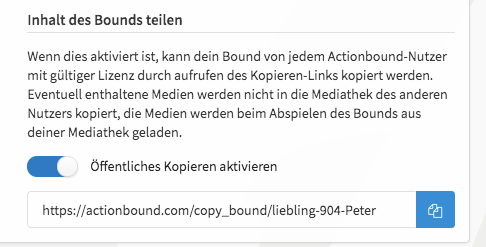
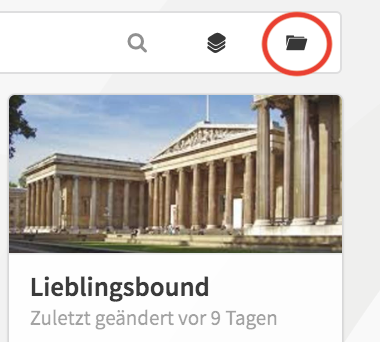
Wenn du oder deine Schüler*innen tolle Bounds erstellt haben, freuen wir uns, wenn du diese mit Kolleg*innen teilst. Dazu kannst du gerne unser Actionbound-Lehrerzimmer benutzen.
Schau dir unsere Lizenzen für den Einsatz in der Schule an. Bevor du dich für eine Lizenz entscheidest, kannst du den Bound-Creator 14 Tage kostenlos testen.